
A szóban forgó sablon annyira népszerű, hogy mi sem mehetünk el szó nélkül mellette mint ahogy egyszer már írtunk is róla itt. A webáruház készítés olcsó módját sokan választották már ezen sablon felhasználásával.

A Journal sablon születése valahova 2013 elejére tehető, ekkor jelent meg. A jelenlegi kinézete kb 1.5 éve alakult ki. Tudását tekintve akkor még messze nem tudott ennyit, nem volt felvértezve ennyi beállítással, ennyi modullal mint most. Nem véletlen, hogy kiadása után xx évvel is folyamatosan jönnek ki hozzá a frissítések. Sőt a modulfejlesztők is kitérnek a kompatibilitásra a moduljaikban.
Már 14 előre elkészített demo design mellett a modulok széleskörű beállításával egészen egyedi sablonokat hozhatunk létre, ez az igazán kreatív webáruház készítés folyamata, mindezt a végén elmenthetjük.

A Journal sablon jó beállításához is ma már egy egészen nagyszabású menüt kell megismernünk, valamint később használnunk. A modulok amiket Journal magával hoz a webáruházunkba a telepítéskor már önmagában is tiszteletre méltó mennyiség és ehhez a szerteágazó jó beállítások egészen páratlan webáruház sablont ad számunkra így a webáruház készítés menete viszonylag könnyű.
Hogyan használjuk fel webáruházunkban
 Telepítés után amint aktiváltuk a sablont megjelenik a menü legutolsó elemeként a Journal menüpont. Amint rákattintunk egy új menüsor töltődik be. A lehetőségek már is elénk tárulnak. A menü felső egyharmada csak beállításokat tartalmaz. Az alsó része pedig az általános modulokat.
 Globális beállítások egy új menüt ad ami minden részt és modult testreszabhatóvá tesz. A menü, a footer, a blog egy külön beállítási menüt kapott.
A Globális beállítások első és legfontosabb eleme, az a felső sorban látható. Vagyis a mentések. Ezzel a funkcióval a sablonunk beállításait menthetjük el.
Képzeljük el, hogy elmentjük a sablont a 4 évszak színeivel, így mindig az alkalomhoz illő sablonnal és struktúrával lepjük meg a látogatókat.

 A globális beállítások menü a sablon minden elemére egy részletes testreszabhatóságot biztosító menüt ad.
Az oldal típusokra és elemeire, a különféle modulokra és elemeire, az extra funkciókhoz és azok beállításaihoz és magához a menükhöz is.
A menük igen fontosa részét képezik az oldalnak ezért van külön beállítás is hozzájuk, mivel a Journalban több informatív menüt is használhatunk a felhasználók jobb irányításához, szóval ezekhez mind-mind találunk egyedi beállítást.

A megszokott egyedi js és css kódokhoz is van beállítási rész.
Továbbá itt találjuk meg a Journal cache plugint is. Ez egy igen fejlett tömörítő és gyorsítótárazó bővítmény, amint minden beállításunk a helyére kerül érdemes bekapcsolni. Nagy sebességnövekedést érhetünk el vele.
A beállítási menüpontok mindig többrétűek, több alpontot tartalmaznak, sőt többnyelvű oldalunkhoz nyelvenként fordítást is itt adhatunk meg.
A modulok beállítását és a globális beállításokat együtt kell használni, mert az elemek így határozhatóak meg jól és helyesen. Tehát a Globális felületen és a modulok részen is van mit állítanunk, ha jó eredményt szeretnénk elérni.
Modulok beállítása
Minden modul beállítása két részből áll a bal oldali menüsorba.
1, a modul helye és pozíciója
2, a modul további beállítása
Ez a rész ahol megadhatjuk, hogy a modul, mit és milyen módon jelenítsem meg az adott szekcióban. Ez a rész egy kiterjedt beállítást engedélyez és az alap opencart modulokhoz képest rettentően sok külön beállítással rendelkezik.

Most már azért látható, hogy igen komplex ez a webáruház sablon és miért szeretjük használni de még mindig van mit mutatnom.
Journal modulok bemutatása
 A modulok számát felsorolni is hosszú:
Blog: a cikkeink megjelenítéséhez
Revolution slider: a hatásos főoldali slider
Sliderkezelő: a más aloldalakhoz készíthető váltóképes megjelenítés
Banner manager: ahol kezelhetjük a bannereinket
Carousel kezelő: egy adott pozícióban többféle termékmegjelenítő modult vagy képeket tudunk jobb-bal irányban mozgatni
Cms manager: tartalom kezelése, és felhasználására szolgáló modul
Kategória kezelő: adott felületen a kategóriákat jeleníthetjük meg
Flyout plugin: ki és beuszó modulok helye
Popup kezelő: felugró informatív ablakok, akciók, kuponok felhasználására
Textrotator: pl vélemények egy pozícióban való rotálására
Headline rotator: kiemelt információk fojamtos változtatására
Stb. stb.
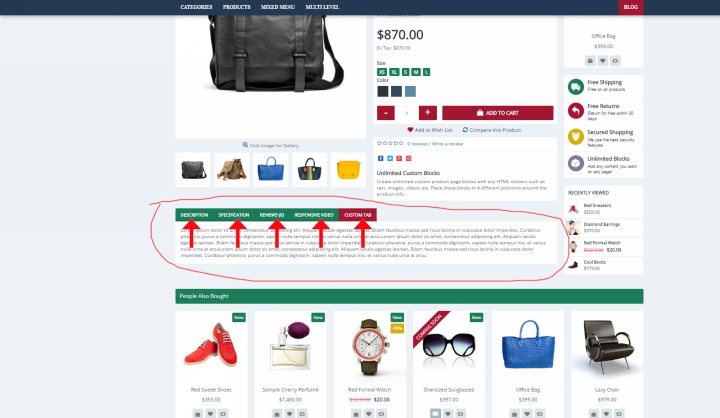
Különféle tab-okat hozhatunk létre akár általános tab ként, akár egyedi tab ként.
Na de mi is az a Tab?
A termékleírás, vélemények, a termék tulajdonságai, videók, egyéb speciális dokumentumok ez mind külön tabként jeleníthető meg.
Ami annyit tesz, hogy egy felületet használ minden megjelenített tartalom attól függően melyik tab-ot aktiváljuk.
Ikonok használata webáruház készítéskor
A Journal sablon nagy előnye, hogy tartalmainkat ikonok felhasználásával tehetjük informatívvá. Van beépített ikon rendszer de használhatunk saját ikonokat is.
Badge-tek. A journal sablonban erre is van lehetőség. Vagyis különbféle extra infókkal jelezhetjük a vásárlónak, az ingyenes szállítást vagy az erre a termékre/termékkörre utaló extrákat.
 Cache használata

Említettem a Journal saját cache funkcióját.
A beállítása a következő kép zajlik.
Az engedélyezésre azonnal a részletes beállítás jelenik meg ahol tömöríthetjük a css-t a js-t valamint beállíthatjuk, hogy mely funkció legyen cachelve webáruházban.
Ezt a modult a webáruház elkészültekor érdemes aktiválni. Ugyanis az indexelést beállíthatjuk a cacheeléshez, ha sok új funkció kerül be az aktiválás után azok már nem kerülnek hatály alá.
Továbbá leshetünk mint hal a szatyorban, ha valamilyen fejlesztés, módosítás nem hajtódik végre, mivel cachelt tartalmat nézünk.
Menük beállítása, használata

Többféle menüt használhatunk amiket a demo is bemutat.
Van itt
- Egyszerű menü
- Mega menü
- Variálható menü
Egyedileg megszabhatjuk mi legyen benne, kategória
- Termék
- Márka
- Információ
- Modul
- Html
Ezek kombinációja és elosztása a szélesség függvényében szabályozható. Tehát egy menüben többféle tartalom is felhasználható. A fent leírtak elég olyan beállítással vértezi fel webárházunk amivel már profi kialakítást lehet létrehozni, vagyis egy profi kelléket kapunk, hogy a webáruház készítés olcsón kivitelezhető legyen. webáruház készítés árak