
A Bolt adminisztráció alatt található első menüpont a Kategóriák kezelése. Üres kategóriafa miatt még szinte semmi nem látszódik. Csak 3 gomb jobb felül. Valamint alatta a listázásra alkalmas táblázat. opencart fejlesztő
Azt, hogy mennyi elem listázódik azt a beállításoknál fogjuk taglalni.
Jobb felül 3 gomb található.
- Jobbról az első a törlés, amivel a kategóriákat majd törölhetjük.
- A középső gombbal egy új kategóriát hozhatunk létre.
- A 3. gomb a javítás funkció, amivel a sérült kategóriákat javíthatjuk.

Kategória létrehozása, szerkesztése
Létrehozáshoz klikkeljünk a „Hozzáadás” gombra.
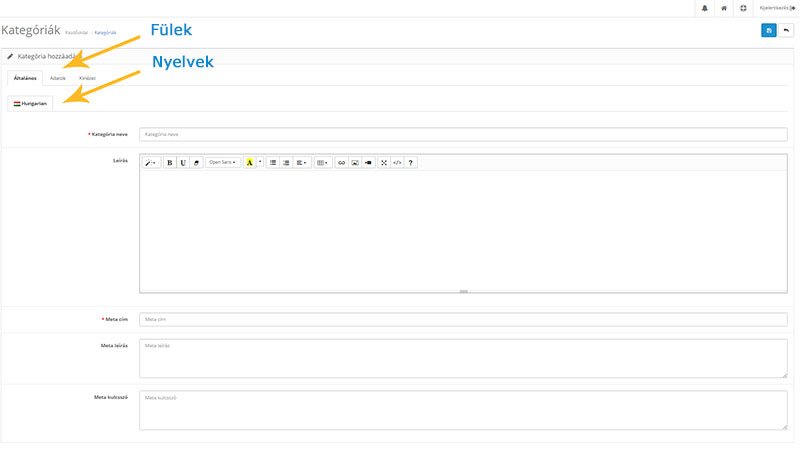
A kategória szerkesztésekor két fontos dologra kell figyelnünk.
1, a felső fülekre
2, ha többnyelvű az áruházunk akkor a kiválasztott nyelvre amiben megadjuk az adatokat. Ilyenkor minden adatot annyiszor kell megadni, amennyi nyelvet használunk.
A felső fülekből az „Általános” fülön kell megadni a:
- A kategória nevét
- A kategória leírása. Ez a leírás olyan szöveges tartalom ami a kategóriák felett megjelenik a vásárlóknak.
- A kategória Meta címe (ezt láthatjuk a keresőben, erre kattintanak a látogatók, ez az ami az oldal forrásában található meg )
- A kategória Meta kulcsszavait (Ezt már nincs sok értelme kitölteni a Google kereső nem veszi figyelembe, de ez csak az oldal forrásában találhatjuk meg)
- A kategória Meta leírása (ezt látjuk a keresőben minden link alatt 2 sorban)
A felső fülekből átléphetünk az „Adatok” nevűre:
- Szülőkategória
Elsőként a „Szülőkategóriát” kell megadni. Az Opencart webáruházban egy úgynevezett automata kitöltő mód létezik, vagyis az első karakter megadására kiadja a már létező kategóriákat.
Mivel ez az első kategóriánk, így nincs mit kiadjon, hagyjuk üresen.
Ha üresen hagyjuk, akkor főkategória lesz az újjonan létrehozott kategóriánkból.
- Szűrők
Az alatta lévő Szűrők nevezetű menüpontban a kategóriákat tudjuk szűrő feltételekkel (Erről később ejtünk szót) ellátni. Jelenleg még nincs létrehozva szűrő így ezt is hagyjuk üresen. Szintén automata kitöltésű. Amint hozzáadtunk egy szűrőt és le entereztük, az alatta lévő boxban megjelenik. Ha el akarunk távolítani egy-egy elemet, a mellette lévő (behajtani tilos) alakú táblára kell kattintani.

- Áruházak
Áruházak nevű ablakban, az adminisztrációs felületen létrehozott boltokba jelölhetjük ki, hogy a kategória melyikben jelenjen meg. (a multi áruházakról később lesz szó). Itt most az alapvető áruház legyen bejelölve.
- SEO url
A keresőbarát linkeket a kereső sokkal jobban szereti és természetesen javasolja is. Mit is jelent ez? Ha ide nem írunk be semmit, akkor kategóriánk így fog kinézni:
www.azenweboldalam.hu/index.php?category=2356
Míg a helyes url így néz ki:
www.azenweboldalam.hu/azenkategoriam
Tehát a helyes SEO link: azenkategoriam
A SEO linkek engedélyezéséről ebben a bejegyzésben foglalkozunk. A megfelelő seo url mindig ékezet nélküli csak kisbetűből álló a-z és 0-9 karaktereket tartalmazó megnevezés.
FONTOS: Nem lehet egyforma SEO url, semelyik kategória és termék nem lehet egyforma nevű, mert a rendszer kialakítása olyan, hogy ha egyforma a seo url, akkor abból csak az egyik oldal jelenik meg.
A másik oldal sosem fog előkerülni. Ezért érdemes a kategórianeveket ellátni pl „-kategoria” taggal, míg a termékeket pl cikkszámmal.
- Kép
Kép megadása a kategóriának. A képfeltöltő működéséről ebben a bejegyzésben foglalkozunk.
A képet betallózni és törölni is tudjuk itt.
Ezek a képek a kategória leírás mellett fog megjelenni, azonban többségében nem használjuk már.
- A felső menüsor
A felső menüsor mellett egy bejelölhető kocka található. Ez azt jelenti, hogy a vásárlóknak látható front oldalon a felső menüben megjelenik.
Legtöbbször csak a főkategóriák jelennek meg a főmenüben.
- Oszlopok
A főmenüben ha egy főkategória alatt több alkategória is megtalálható akkor annak oszlopokban való megjelenítésére adunk értéket. pl: 3-at írunk be, akkor 3 oszlopban jelennek meg az alkategóriák.
Nagyon sok sablon felülírja ezt a beállítást. Azonban érdemes megadni.
- Sorrend
A kategória sorrendjét határozza meg, sok sablon ezt az adatot is megváltoztathatóvá teszi.
- Kategória állapota
Ez elég egyértelmű, ha engedélyezett akkor megjelenik, ha tiltott akkor nem jelenik meg. Ez azonban nincs kihatással a benne lévő alkategóriákra és termékekre, azok továbbra is engedélyezettek.
A felső fülekből az utolsó a megjelenés fül
Baloldalt láthatjuk az áruházunk nevét, ha van több akkor az mind megjelenik itt.
Jobb oldalt azt a felületet kiválaszthatjuk amin ez a kategória kinéz majd.
Vagyis egy felületi sablonnal egyedivé tehetjük a kategória kinézetét. Erre a felületi sablonra később visszatérünk. Hagyjuk üresen alapértelmezettként.
Ha ezek mind megvannak akkor jobb felül elmenthetjük a kategóriánkat.
Amint a mentés megtörténik visszatérünk a kategória listához.
Kategória törlése
Ha már több kategóriánk lesz akkor az adott kategória előtt található jelölő kockát bejelöljük és törölhetjük.
Több kategória törlése több jelölő kocka kijelölésével jár.
Ha az adott kategórialista oldalon minden kategóriát ki akarunk törölni, akkor a fejlécnél található jelölőkockát jelöljük be és minden kategória kijelölve lesz. Ezzel már törölhetjük is őket.
Kategória szerkesztése
Minden sorban a jobb szélen található egy szerkesztés nevű link, erre kell kattintani, és megnyílik a kategóriánk. Amint minden módosítást elvégeztünk a mentést ne felejtsük el megnyomni. opencart webáruház fejlesztés