

Az utóbbi időben több alkalmam is nyílt multistore webáruház készítésre, vagyis egy adminból több webshop üzemeltetésének elkészítésére amihez a Journal 3 tökéletes partnernek bizonyult. Igaz folyamatosan fejben kell tartani, hogy különböző kinézetekhez más-más stílus tartozik, de ennek apróságnak a figyelembe vételével valójában szuper megoldásokat hozhatunk létre.
Mi is kell egy multistore-hoz a Journal3-on kívül?
Opencart 3.x telepítése szükséges mindenképp, és egy megfelelő tárhely ahol be tudjuk állítani, hogy a két v. több domain címünk ugyan arra a könyvtárra mutasson.
Az Opencart 3 adminisztrációs felületén hozzuk létre az alap áruházon kívül a további áruház címeket. Amint sikerült ezt kell látnunk:
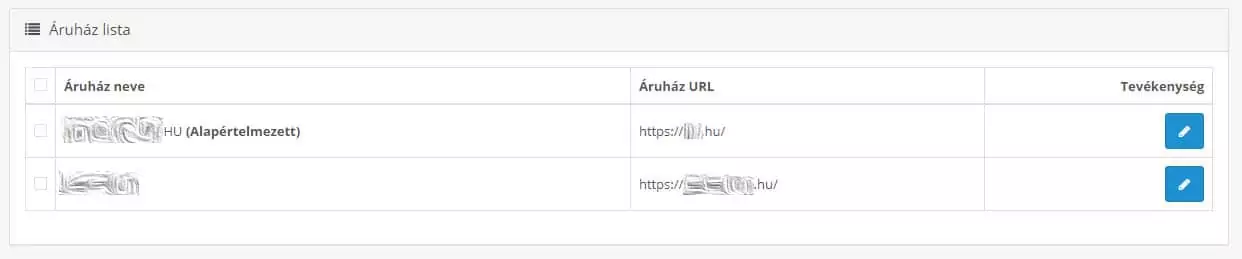
A szabály szerint az url végén legyen otta jobbra dőlő / jel. Kitöltése ugyan úgy történjen meg mint az eredeti domain címnek.
Azt, hogy egy cég vagy két külön cég alkalmazza ezt a webáruházat most nem taglaljuk, de fontos kitérni rá, hogy a modulok amiket az Opencart alkalmaz, nem biztos, hogy képes más cégek nevén üzemelni (vagyis a modulok képesek multistore környezetben futni, de nem képesek esetlegesen külön cégekhez kötődni). Így most maradjunk annál, hogy minden webshopot ugyan az a cég üzemeltet, tehát ebben nincs eltérés most. opencart fejlesztő
Journal 3 beállítások
Ha létrejött a két vagy több shop, már ki is próbálható. Mindkét vagy több címet be kell írni a böngészőbe és már be is töltődik az oldal, igaz még mindig ugyan az a design látható. De a meta elemek már mások.
Journal 3 beállításainál az egy shopra való valamelyik desing-t már importáltuk, így az alapok rendelkezésre állnak.
1, a Skins menüpont Default elemét klónozzuk és nevezzük át „Default_Shopnév„-re, ha több áruházunk van akkor különböző nevekre.
2, ez lesz egy kicsit monoton, hogy a Styles elemeiből a legtöbbből készítsünk egy másolatot és mind nevezzük át olyanra amiben megtalálható a shopnév, így ezt később tudjuk majd alkalmazni amikor használni akarjuk. Nem fontos egyben mindent, készülhet akkor is amikor alkalmazni akarjuk majd őket, csak akkor tovább tart, kilépni majd belépni az adott skin-be, hogy használni tudjuk a stílus beállítást. (legtösször a Default-ot kell másolni, van ahol mást, ezt majd az adott modulnál fogjuk látni és azt kell lemásolni)
3, az Opencart kinézet nevű eleménél klónozzuk le a Home funkciót annyiszor amennyiszer szükséges vagyis, belépünk, kimásoljuk az útvonalat, kilépünk, létrehozunk egy új home_shopnév-et és bemásoljuk az útvonalat.
4, amint elkezdjük építeni az oldalakat, a választott modult mindig másoljuk, írjuk bele a nevét és jelöljük a shopnévvel.
5, a választott modulban a stílus elemet állítsuk a leklónozottra, láthatjuk mivel shopnévvel van jelölve.
6, az adott layout-ot (kinézet) állítsuk be(jobb felső sarok > stílusok ), hogy milyen stílus elemeket alkalmazzon, szintén láthatjuk a beállításnál, mert shopnévvel jelöltük a klónozások során.
Ez a pár lépés az alapköve annak, hogy teljesen egyedi külsőt tudjunk adni webáruházunk felületének, vannak olyan oldalak amik egyedülállóak, pl: kapcsolat, vagy egyedi információs oldal. Ezeket el kell készíteni, hogy használni tudjuk, más oldalak mint pl a kategória vagy a termék oldal kinézetét a Skins-en belül tudjuk különbözővé tenni.
Végszó
Nem ördöngősség létrehozni a multistore webáruház kinézetet, azonban fontos, hogy szem előtt tartsuk a későbbi módosítások lehetőségét, hogy tudjuk mihez és mit alkalmaztunk.
Fontos néha tesztelni mindkét oldalt, a már meglévőt is és az újjat is. Óhatatlan, hogy el-el nézzünk egy beállítást, vagy magát a stílust nem klónozzuk le és már is elállítjuk az egyik vagy a másik beállítást.
Fontos, hogy a modulokat, amiket alkalmazunk klónozzuk, mielőtt beállítjuk az új kinézetbe, mert különben felülírjuk az eredetit, amit esetleg már máshol alkalmazunk. opencart webáruház fejlesztés
+ 1 tipp: egyedi oldalt a leggyorsabban az információs oldalakból lehet készíteni. Azonban amint egyedi oldalt készítünk belőle, azonnal a többi info oldalnak be kell állítani, hogy melyik az ő alapértelmezett kinézete, különben mindenki ugyan ezt fogja kapni.